
안녕하세요 ~ 프론트엔드 개발자 이효린입니다 :D
다들 어떤 노트패드 어플리케이션을 사용하시나요 ?
저는 Notion을 매우 애용했고, 약 5년간 Notion을 꾸준히 써오던 중 최근에 Obsidian이라는 툴을 알게되면서, 개인 노트 필기는 Obsidian만 사용하게 되었어요.
그 이유는
- 파일이 내 로컬 컴퓨터에 저장된다.
- 마크다운(.md) 기반이라 가볍고, 어떤 에디터에서도 열 수 있다.
- 플러그인 생태계가 정말 풍부해서 내 입맛대로 커스터마이징이 가능하다.
- 그래프 뷰(Graph View) 기능으로 내가 작성한 노트들이 서로 어떻게 연결되어 있는지 시각적으로 확인할 수 있다.
위 장점들 중에서 1번, 내가 작성한 문서가 내 로컬 컴퓨터에 저장된다는 것이 가장 마음에 들었어요.
내가 작성한 문서가 내 로컬 컴퓨터에 저장된다는 것은 곧 Claude Code가 내 필기 파일에 접근할 수 있다는 뜻이고,
그래서 Claude Code에게 내 문서와 관련된 질문을 하면, 이 친구가 마치 나를 가장 잘 아는 비서처럼 대답해주곤 했습니다.
그러나 한계가 있었어요.
- 터미널 기반이다 보니 UI가 없다
- 참고할 파일을 지정하려면 파일 경로를 일일히 입력해주어야 한다
- 글을 쓰다가 터미널로, 터미널에서 다시 옵시디언으로 컨텍스트 스위칭이 잦다
아무래도 터미널에서 사용하다 보니 UI/UX적인 한계가 분명했어요.
그러던 중 이를 깔끔하게 해결해줄 플러그인을 발견해 소개해드리려 합니다 !
Claudian을 소개합니다
Claudian은 Obsidian 안에서 Claude Code CLI를 바로 사용할 수 있게 해주는 커뮤니티 플러그인입니다.
회사 업무, 개인 공부, 일기 등을 옵시디언에 기록만 해두면, 별도의 설정 없이 나만의 RAG 챗봇처럼 활용할 수 있어요.
사용 조건은 다음과 같습니다.
- Claude Code CLI가 설치되어 있어야 합니다
- Claude 구독 또는 Claude Code API를 구독하고 있어야 합니다
- 데스크탑에서 Obsidian을 사용하고 있어야 합니다. (모바일 옵시디언에선 안 돼요)
왜 Claudian인가요?
터미널에서 Claude Code를 쓰는 것과 비교했을 때 체감되는 장점이 정말 크거든요.
- 컨텍스트 자동 연결 : 지금 보고 있는 노트가 자동으로 첨부되니까, 터미널에서 매번 "이 파일 봐줘"라고 경로를 입력할 필요가 없어요
- 볼트 전체를 작업 디렉토리로 : 터미널에서 cd로 이동할 필요 없이 Obsidian 볼트 안의 파일들을 바로 읽고 씁니다
- @ 멘션으로 파일 첨부 : 대화 중에 다른 노트를 빠르게 참조할 수 있어요
- 인라인 편집 : 텍스트 선택 후 바로 수정 요청 → diff 미리보기 → 적용/거절, 이 흐름이 터미널보다 훨씬 빠릅니다
- 컨텍스트 스위칭 제거 : 글 쓰다가 터미널로 왔다갔다 안 해도 됩니다
더 자세한 내용은 공식 GitHub에서 확인하실 수 있어요.
설치 방법
1단계 : 플러그인 파일 다운로드
커뮤니티 플러그인 탭에서는 아직 검색이 안 되기 때문에, GitHub에서 직접 파일을 받아야 합니다.
여기에서 아래 3개의 파일을 다운로드하세요.
- main.js
- manifest.json
- styles.css
2단계 : 플러그인 폴더에 파일 추가
다운받은 파일을 Obsidian 볼트의 플러그인 폴더 안에 넣어주세요
`.obsidian/plugins` 하위에 `claudian`이라는 폴더를 만들고, 해당 폴더에 위에서 다운 받은 3개의 파일을 넣어줍니다.
3단계 : 플러그인 활성화
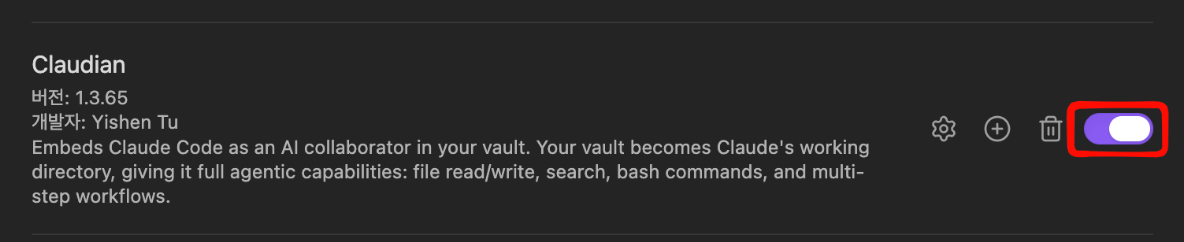
Obsidian 설정 → 커뮤니티 플러그인 → Claudian을 찾아서 사용 켜기
💡 목록에 Claudian이 보이지 않으면 Obsidian을 완전히 껐다 켜보세요
4단계 : Claude CLI 경로 확인
터미널에서 Claude CLI가 설치된 경로를 복사합니다.
💡 터미널에서 `which claude`를 입력하면 경로가 나와요
5단계 : Claudian 설정에 경로 입력
Obsidian 설정 → Claudian 설정 → 복사한 경로 붙여넣기

6단계 : 사용 시작!
Obsidian을 완전히 껐다 켠 후, cmd + P를 눌러서 claudian을 검색하면 사용 가능한 명령어들이 나타납니다.
원하는 항목을 클릭해서 시작하시면 됩니다

추가 팁 : Cursor처럼 우측 패널로 사용하기
Claudian: Open chat view 명령어를 실행하면 기본적으로 별도 창 2개가 열립니다.
Cursor처럼 우측 패널로 통합해서 쓰고 싶다면,
- 채팅 창을 우측 패널로 드래그 앤 드롭
- 우측 패널을 닫는 단축키를 Cursor와 동일하게 설정
이렇게 하면 Cursor와 거의 동일한 UX로 사용할 수 있어요!

마치며
옵시디언에 꾸준히 기록만 해두면, 별도의 RAG 파이프라인을 직접 구축하지 않아도 Claudian 하나로 나만의 AI 지식 비서를 만들 수 있습니다.
예를 들면 이런 것들이 가능해져요.
공부할 때
- "저번 주에 정리한 React 19 변경사항 요약해줘"
- "내가 공부한 내용 중에 useCallback이랑 useMemo 차이 설명해줘"
업무할 때
- "지난 스프린트 회고 노트 참고해서 이번 주 할 일 정리해줘"
- "A 프로젝트 기획서 보고 예상되는 리스크 뽑아줘"
일기 쓸 때
- "요즘 내 일기 패턴 보면 어떤 감정이 자주 나와?"
- "지난 달 회고 내용 바탕으로 이번 달 목표 잡는 거 도와줘"
내가 쌓아온 기록들이 단순한 텍스트 파일에서, 나를 가장 잘 아는 AI와 대화하는 베이스가 되는 거죠!
옵시디언을 쓰고 계신 분이라면 한 번쯤 시도해볼 만한 것 같아요.
혹시 설치하다가 막히는 부분이 있으면 댓글로 남겨주세요! 🙌
'기타' 카테고리의 다른 글
| 컴포넌트가 35개인데, 어디에 파일을 둬야 할까? — FSD 도입기 (1) | 2026.03.21 |
|---|---|
| 2025년 1분기 회고록 + 4월까지 (feat. 취뽀후기 ?) (5) | 2025.05.04 |
| [🐾놀멍 회고] 4. 10일 동안 640명이 쓴 서비스 만들기(2) | 서비스 배포 과정, 유레카 최종 프로젝트 우수상 (0) | 2025.01.23 |
| [🐾놀멍 회고] 3. 10일 동안 640명이 쓴 서비스 만들기(1) | 애자일 방법론(Scrum), 유레카 최종 프로젝트 우수상 (0) | 2025.01.22 |
| [🚖모여타 회고] 2. 이름뿐인 애자일 | MVP? MXP! (2) | 2025.01.20 |